


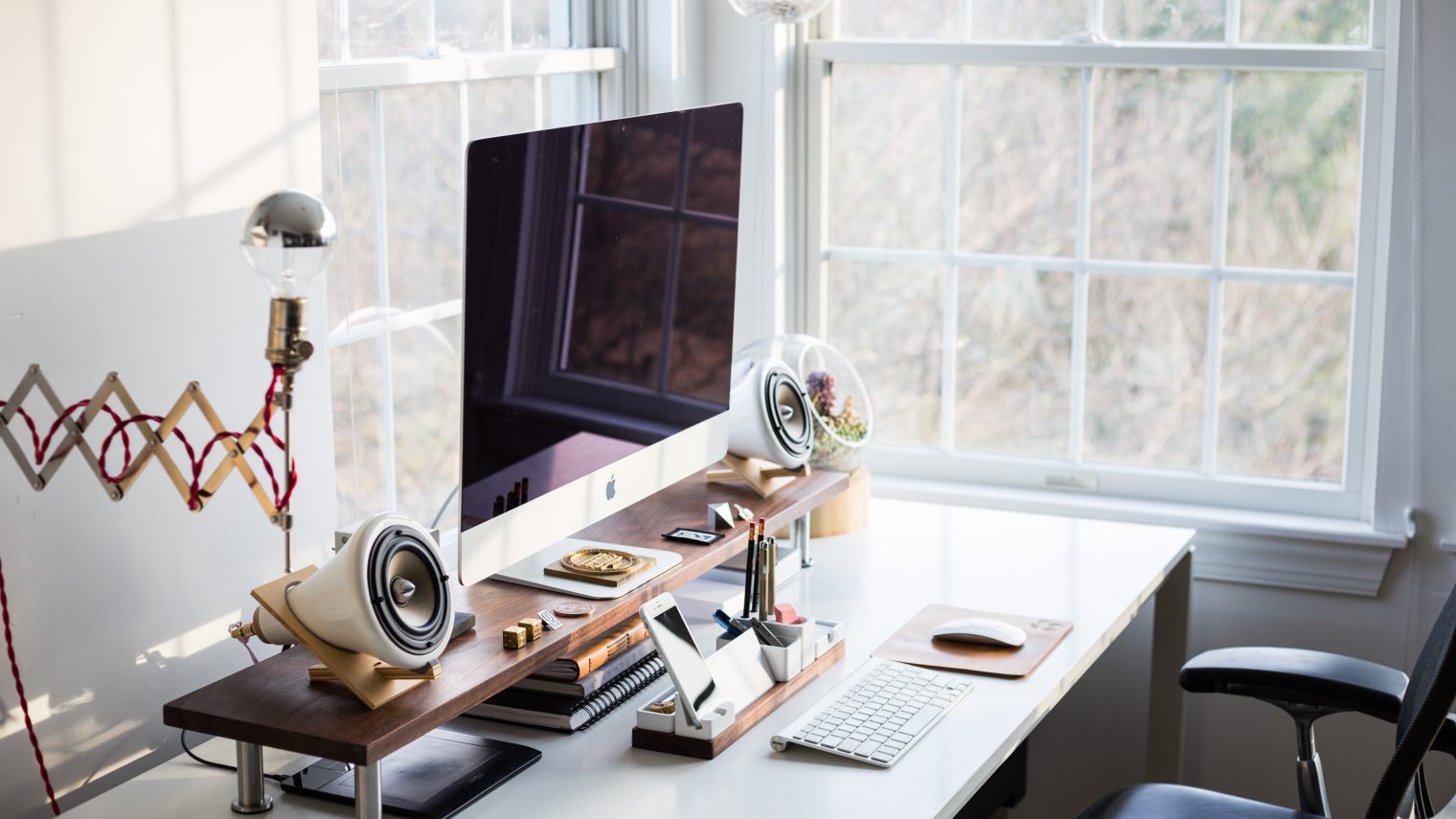
Un monitor pentru biroul de acasă trebuie să ofere text ușor de citit, suficient spațiu pentru aplicațiile folosite și o poziție confortabilă de lucru. Diagonala contează împreună cu rezoluția, distanța de privire și dimensiunile biroului. Conectarea la laptop sau calculator trebuie verificată înainte de cumpărare.
Pentru documente, e-mailuri și ședințe video, prioritățile sunt diferite față de editarea fotografiilor sau jocuri. Un suport reglabil și o conexiune potrivită pot fi mai utile zilnic decât funcții spectaculoase pe care le folosești rar. Bugetul trebuie să includă și eventualele cabluri, adaptoare sau un braț de susținere.
Alege monitorul pornind de la activitatea ta și de la spațiul disponibil. Dacă lucrezi cu două documente simultan, urmărește suprafața utilă a ecranului. Dacă citești mult, verifică aspectul textului și posibilitatea de a-l mări fără să pierzi prea mult spațiu de lucru.
Alege diagonala împreună cu rezoluția
Diagonala arată dimensiunea fizică a ecranului și se măsoară în inci. Rezoluția indică numărul de pixeli afișați pe orizontală și verticală. Cele două caracteristici trebuie evaluate împreună.
La aceeași rezoluție, un ecran mai mare are pixeli mai mari. De aceea, un monitor Full HD de 27 de inci poate afișa textul mai puțin fin decât unul Full HD de 24 de inci, privit de la aceeași distanță.
Pentru început, poți compara câteva combinații uzuale:
| Diagonală | Rezoluție | Utilizare potrivită |
|---|---|---|
| 24 de inci | Full HD, 1920 × 1080 | Documente, e-mailuri, birou cu spațiu limitat |
| 27 de inci | QHD, 2560 × 1440 | Lucru cu mai multe ferestre, tabele, programare |
| 27–32 de inci | 4K UHD, 3840 × 2160 | Text fin, imagini detaliate, lucru cu scalare |
| 34 de inci, ultrawide | 3440 × 1440 | Ferestre alăturate, tabele late, editare video |
Aceste combinații sunt puncte de plecare. Pentru multe activități de birou, 27 de inci cu rezoluție QHD reprezintă o variantă echilibrată, dacă ai suficient loc pe masă.
La 4K, textul și meniurile pot deveni foarte mici dacă păstrezi scalarea la 100%. Sistemul de operare permite mărirea lor, păstrând avantajul contururilor fine. Spațiul efectiv pentru aplicații depinde, așadar, și de scalarea aleasă.
Măsoară lățimea și adâncimea biroului, inclusiv spațiul ocupat de suport. Un ecran mare, așezat prea aproape, te poate obliga să întorci frecvent capul pentru a urmări marginile.
Urmărește panoul, suprafața ecranului și reglajele
Pentru utilizare generală, un panou IPS este un punct bun de plecare. Acesta oferă, de regulă, unghiuri largi de vizualizare și culori relativ stabile când privești ecranul din lateral.
Panourile VA au frecvent un contrast mai ridicat, util pentru conținut cu zone întunecate. Performanța diferă însă între modele, inclusiv în privința tranzițiilor dintre imagini. Tipul panoului descrie o parte din comportamentul monitorului, iar calitatea produsului trebuie evaluată separat.
Un monitor OLED poate oferi contrast excelent, însă merită verificată politica producătorului privind imaginile statice și garanția. Pentru lucru predominant cu documente și bare de instrumente fixe, analizează atent această alegere.
Într-o cameră luminoasă, finisajul mat poate reduce reflexiile deranjante. Contează și amplasarea monitorului față de fereastră, precum și posibilitatea de a regla luminozitatea suficient de jos seara.
Suportul reglabil pe înălțime este o dotare utilă în fiecare zi. Verifică următoarele opțiuni:
- Reglarea înălțimii.
- Înclinarea ecranului.
- Rotirea spre stânga și dreapta.
- Pivotarea în poziție verticală, dacă citești documente lungi.
- Prinderea VESA pentru un braț compatibil.
Ca punct de plecare, partea superioară a ecranului poate fi la nivelul ochilor sau puțin mai jos. O distanță de aproximativ 50–100 de centimetri este orientativă și trebuie adaptată dimensiunii ecranului și felului în care citești confortabil.
Dacă te apleci spre monitor, încearcă mai întâi mărirea textului. Poziția de lucru trebuie să îți permită să citești cu spatele sprijinit și capul într-o poziție firească.
Verifică porturile și compatibilitatea cu laptopul
Înainte să compari funcțiile suplimentare, verifică ieșirile video ale calculatorului. HDMI, DisplayPort și USB-C pot permite conectarea unui monitor, însă capacitățile diferă în funcție de port, dispozitiv și cablu.
Forma mufei USB-C nu garantează transmiterea imaginii. Pentru o conexiune video obișnuită prin USB-C, verifică suportul DisplayPort Alt Mode sau compatibilitatea Thunderbolt, conform documentației dispozitivelor.
Unele monitoare pot transmite imaginea, conecta periferice și încărca laptopul prin același cablu. Această configurație simplifică biroul, mai ales dacă iei laptopul cu tine zilnic.
Puterea de încărcare trebuie comparată cu necesarul laptopului. Un monitor care furnizează 65 W poate fi potrivit pentru anumite modele, în timp ce un laptop mai solicitant poate avea nevoie de mai mult. Verifică specificațiile și recomandările producătorului.
Înainte de cumpărare, urmărește câteva detalii:
- Rezoluția și rata de reîmprospătare acceptate prin conexiunea aleasă.
- Puterea disponibilă prin USB-C Power Delivery.
- Cablurile incluse în cutie.
- Numărul și rolul porturilor USB.
- Compatibilitatea adaptorului sau a stației de andocare.
Un cablu folosit pentru încărcarea telefonului poate să nu fie potrivit pentru imagine și date la capacitatea necesară. De asemenea, conectarea prin HDMI nu activează automat porturile USB ale monitorului. Pentru acestea poate fi necesar un cablu USB separat.
Dacă vrei două monitoare, verifică numărul de ecrane externe acceptat de laptop și configurațiile permise. O stație de andocare trebuie aleasă în funcție de aceste limite, împreună cu rezoluțiile dorite.
Compară funcțiile utile și costul întregii configurații
Pentru documente și e-mailuri, o rată de reîmprospătare de 60 Hz este utilizabilă. Modelele de 100 sau 120 Hz pot face derularea paginilor și mișcarea cursorului mai fluide. Diferența merită văzută direct, dacă ai ocazia.
Timpul de răspuns promovat pentru jocuri are o importanță mai mică la redactarea documentelor. La fel, simpla prezență a etichetei HDR spune puțin despre calitatea efectivă a imaginii.
Dacă editezi fotografii sau creezi materiale grafice, verifică acoperirea spațiilor de culoare și precizia culorilor. Pentru lucru obișnuit, sunt mai importante textul bine afișat, luminozitatea confortabilă și o imagine uniformă.
Dotările suplimentare merită plătite în funcție de utilizare:
- Camera și microfonul integrate pot simplifica ședințele video.
- Difuzoarele pot fi suficiente pentru conversații ocazionale.
- Un comutator KVM poate permite folosirea aceleiași tastaturi și a aceluiași mouse cu două calculatoare.
- Un port de rețea integrat poate fi util într-o configurație compatibilă de conectare prin USB-C.
Compară costul configurației complete. Un monitor mai ieftin, la care adaugi braț, adaptor și hub USB, poate ajunge la un preț apropiat de un model care le înlocuiește parțial.
Verifică și garanția, politica privind pixelii defecți și condițiile de retur. După cumpărare, testează monitorul cu propriile documente, tabele și apeluri video.
Pentru biroul de acasă, alegerea reușită este cea care îți permite să lucrezi confortabil, se conectează fără complicații și oferă spațiul de care ai nevoie în fiecare zi.